
Plusieurs fichiers portant le même nom dans le dossier des téléchargements finissent par créer de la confusion. Avant d’ouvrir le moindre paquet, vérifiez d’où il vient et à quelle date vous l’avez récupéré. L’application 1xBet pour Android se présente sous la forme d’un fichier APK, un format d’installation propre à ce système. Vous passez ensuite de la récupération du fichier à la connexion à votre compte, en accordant les autorisations nécessaires et en gérant les mises à jour. Il faut aussi savoir quoi faire quand Android refuse une installation ou affiche un message d’erreur.
L’application 1xBet sur Android en résumé
La version Android de 1xBet ne passe pas par le Google Play Store. Elle s’installe à partir d’un fichier APK téléchargé manuellement. Cette méthode concerne de nombreuses applications, mais elle demande plus d’attention qu’un simple appui sur « Installer » dans la boutique. Android vous avertit à chaque installation depuis une source externe, et ces messages servent de garde-fou plutôt que d’erreur.
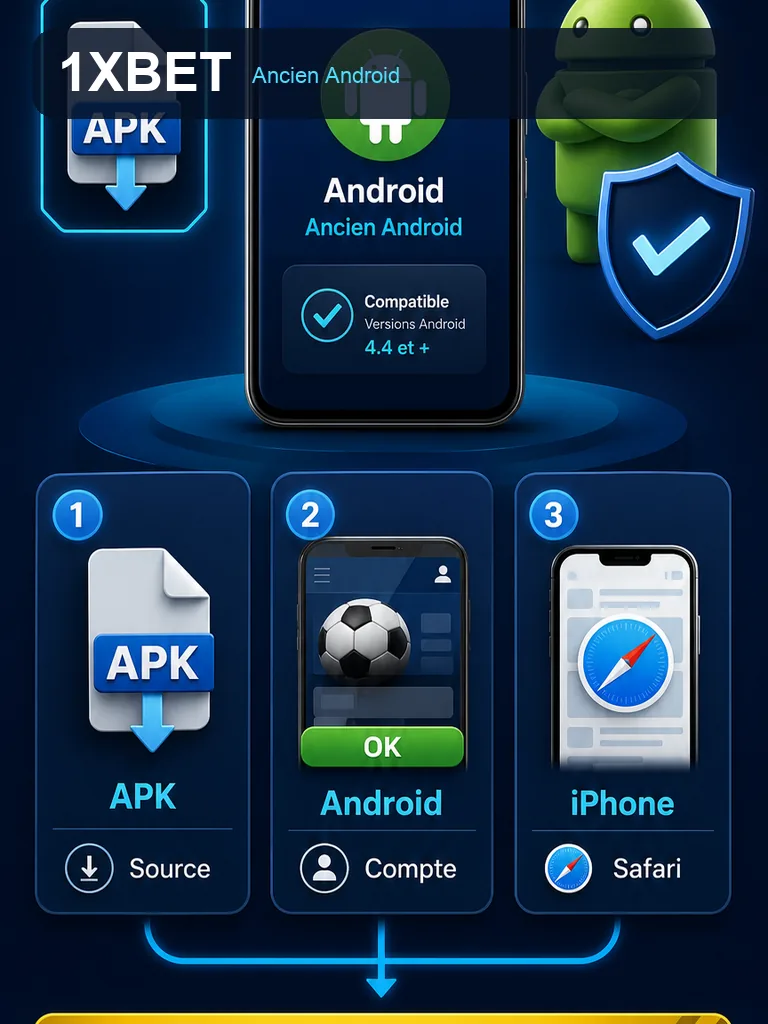
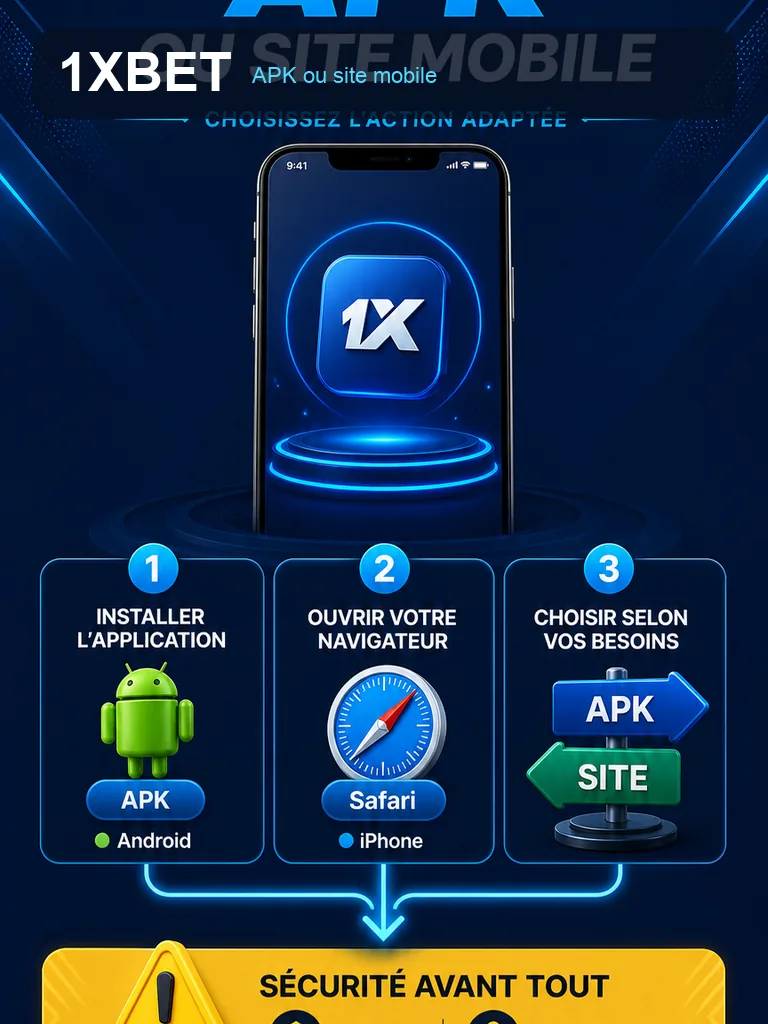
Sur iPhone, la logique est toute autre. Un APK ne s’installe jamais sur iOS, car le format ne correspond pas au système d’Apple. Les utilisateurs d’iPhone passent par le navigateur pour consulter le site mobile. Ce n’est pas une application native, mais l’accès au compte reste possible depuis cette page web.
Téléchargement de l’APK 1xBet
Le téléchargement reste le moment le plus risqué. Un APK isolé sur un forum ou un site inconnu ne garantit rien sur son contenu. Privilégiez une source que vous savez contrôlée, par exemple une page qui indique clairement ce qu’elle propose et qui remplace son fichier dès qu’une nouvelle version sort. La version 1xbet mobile se récupère depuis un espace de ce type, et le paquet obtenu reste un fichier Android ordinaire.
Après avoir lancé le téléchargement, jetez un œil à la taille du fichier. Un APK anormalement petit pour une application de ce genre trahit souvent une coupure réseau. Le HTTPS affiché sur la page ne prouve pas que le fichier est authentique : il certifie uniquement que la connexion est chiffrée. Cette nuance compte, car on confond parfois transport sécurisé et contenu fiable. Rangez le fichier dans un dossier identifiable, comme « Téléchargements », pour ne pas mélanger plusieurs versions.
Si une version antérieure est déjà installée, notez l’emplacement de la nouvelle copie avant de toucher à l’ancienne. Vous gardez ainsi une solution de repli en cas de conflit pendant la mise à jour.
Étapes d’installation sur Android
L’installation suit un ordre que le système impose. Voici la procédure à respecter :
- Ouvrez le fichier APK depuis le gestionnaire de fichiers ou la notification de téléchargement.
- Quand Android affiche un message de blocage, appuyez sur « Paramètres » pour rejoindre les autorisations d’installation.
- Autorisez temporairement l’application qui ouvre l’APK (navigateur ou gestionnaire de fichiers) à installer des applications inconnues.
- Revenez sur le fichier et lancez l’installation.
- Attendez la fin de l’opération, puis retirez l’autorisation temporaire accordée à l’application source.
- Ouvrez l’application depuis le tiroir d’applications ou l’écran d’accueil.
Ne laissez jamais l’autorisation d’installation active en permanence. Android permet de l’accorder uniquement à l’application qui installe, puis de la retirer une fois l’opération terminée. Ce réglage simple limite les risques si une autre application tente d’installer un paquet à votre insu.
Configuration et prérequis
Avant d’installer, vérifiez que votre appareil dispose d’assez d’espace libre. Une mise à jour peut échouer si le stockage est presque plein. La version d’Android minimale exigée évolue selon les versions de l’application : consultez la page de téléchargement pour connaître les prérequis actuels plutôt que de vous fier à un chiffre lu ailleurs.
Activez le Wi-Fi si vous téléchargez un fichier lourd, et gardez la batterie suffisamment chargée pour éviter une coupure. Ne désactivez pas Play Protect pour contourner un blocage : si Android signale un logiciel dangereux, il faut comprendre l’alerte, pas l’ignorer. Un message de ce type peut venir d’un fichier corrompu, d’une signature inconnue ou d’un paquet modifié. Dans tous les cas, supprimez le fichier et recommencez depuis une source fiable.
Sécurité de la source et du fichier
La sécurité ne se résume pas au fichier APK. Un paquet peut être authentique et malgré tout installé dans de mauvaises conditions. Ne laissez pas traîner l’APK après installation si vous ne comptez pas vous en servir pour une mise à jour : une vieille copie finit par créer de la confusion. Si vous conservez le fichier, nommez-le avec la date de téléchargement pour distinguer les versions.
Ne partagez jamais votre APK avec quelqu’un d’autre. Le fichier peut être sain, mais la personne qui le reçoit ne saura pas d’où il vient. Il n’existe aucune garantie absolue de sécurité ni de légalité, dans un sens comme dans l’autre. Restez attentif aux signaux d’alerte : demandes d’autorisations inhabituelles, application qui se ferme immédiatement, ou comportement étrange après installation.
Permissions Android : ce qui est utile et ce qui ne l’est pas
Android distingue plusieurs catégories de permissions. Certaines sont nécessaires au fonctionnement d’une application de ce type, comme l’accès au réseau. D’autres, comme la localisation précise, ne se justifient pas toujours. Une permission accordée reste active tant que vous ne la retirez pas, et l’application peut y accéder en arrière-plan. Passez en revue la liste après l’installation : dans les paramètres Android, section Applications, vous pouvez voir et modifier chaque autorisation.
Retirez ce qui ne vous semble pas utile à l’usage que vous en faites. Si une application demande la localisation sans raison apparente, refusez. Ce contrôle n’est pas un exercice unique : refaites-le après chaque mise à jour, car une nouvelle version peut ajouter des demandes qui n’existaient pas avant.
Mise à jour de l’APK
Mettre à jour une application installée hors Play Store consiste à installer la nouvelle version par-dessus l’ancienne. Le système doit reconnaître la même signature pour que l’opération réussisse. Si la signature diffère, Android bloque la mise à jour avec un message explicite. Dans ce cas, ne désinstallez pas immédiatement l’application : vous perdriez vos données locales et peut-être votre session active. Vérifiez d’abord si vous pouvez vous connecter sur un autre appareil pour confirmer que l’accès au compte fonctionne.
| Situation | Signe observable | Action utile |
|---|---|---|
| Signature différente | Message « application non installée » | Vérifier la source du nouveau fichier avant toute désinstallation |
| Fichier incomplet | Taille anormalement faible | Retélécharger depuis une source fiable |
| Stockage insuffisant | Message d’espace libre insuffisant | Libérer de la place ou déplacer des fichiers |
| Ancienne version bloquée | L’application ne s’ouvre plus | Installer la nouvelle version compatible |
Conservez toujours la possibilité de récupérer votre compte avant de supprimer quoi que ce soit. Une désinstallation efface les données locales : identifiants, préférences et session. L’installation d’un APK ne crée pas un nouveau compte et ne vous connecte pas automatiquement.
Android contre iPhone et site mobile
Android accepte les APK parce que son système est ouvert aux sources externes. iOS ne le permet pas : Apple contrôle strictement ce qui s’installe sur l’iPhone. Sur iPhone, la solution passe donc par le navigateur. Vous pouvez ajouter un signet dans Safari pour rejoindre le site mobile en un geste, sans passer par l’App Store ni par un APK. Ce n’est pas une application native, mais cela reste une option pratique pour consulter son compte.
Comparer les deux approches aide à choisir. Sur Android, l’application installée peut offrir un accès plus direct et une interface pensée pour l’écran tactile. Sur iPhone, le site mobile s’affiche dans Safari et se comporte comme une page web adaptée. Aucune des deux solutions n’est universelle : le choix dépend du téléphone que vous utilisez.
Ouvrir l’application et accéder à un compte existant
Après installation, ouvrez l’application et connectez-vous avec vos identifiants habituels. Un problème de connexion n’est pas forcément une erreur d’installation : cela peut venir d’un mot de passe oublié, d’une session expirée ou d’une connexion réseau instable. Vérifiez d’abord votre saisie et votre connexion avant de suspecter l’APK.
Si vous utilisiez l’application avant, vos préférences locales peuvent avoir disparu après une désinstallation suivie d’une réinstallation. C’est normal : les données locales ne survivent pas à une désinstallation. En revanche, votre compte reste intact tant que vous vous connectez avec les mêmes identifiants.
Erreurs d’installation fréquentes
Les erreurs les plus courantes ont des causes identifiables. Un fichier incomplet provient souvent d’un téléchargement interrompu. Une installation refusée indique soit un conflit de signature, soit une autorisation manquante. Un blocage par Play Protect signale un fichier suspect. Dans chaque cas, relisez le message d’Android : il indique la nature du problème.
Ne contournez jamais une alerte de logiciel dangereux en désactivant la protection. Supprimez le fichier et repartez d’une source contrôlée.
Contrôles après installation
Une fois l’application ouverte, vérifiez trois choses. D’abord, que la connexion au compte fonctionne. Ensuite, que les permissions accordées correspondent à ce que vous attendez. Enfin, que l’application se comporte normalement : pas de fermeture intempestive, pas de lenteur anormale. Si quelque chose cloche, notez le message exact avant de chercher une solution.
Gardez votre système à jour et laissez Play Protect actif. Ces deux réflexes, simples, couvrent la majorité des situations à risque.
FAQ
Puis-je installer l’APK 1xBet sur un iPhone ?
Non. Un APK est un format Android et ne s’installe pas sur iOS. Sur iPhone, utilisez le site mobile dans Safari pour accéder à votre compte.
Que faire si Android bloque l’installation ?
Vérifiez que l’autorisation temporaire est accordée à l’application qui ouvre l’APK. Si le blocage vient de Play Protect, ne le désactivez pas : supprimez le fichier et retéléchargez-le depuis une source fiable.
Est-ce que je perds mon compte si je désinstalle l’application ?
Non, votre compte reste sur les serveurs. Seules les données locales sont effacées. Reconnectez-vous avec vos identifiants après réinstallation.